Te turanga matauranga Tuakiri
Haumarutanga taputapu
Ko te whakamunatanga mutunga-ki-mutunga ka tiaki i tetahi karere i te whakawhiti. Ko tenei wharangi e pa ana ki te ko tetahi atu haurua: ko te taviri e noho ana i runga i to taputapu, me te tango tere.
Mo te haurua tauwhiro — tae atu ki te whiringa whakamunatanga quantum-resistant mo nga karere motuhake me te roopu korerorero — tirohia aua wharangi.
He mihini tenei wharangi kia pai ai. Ko te reo Ingarihi taketake te putanga e tika ana.
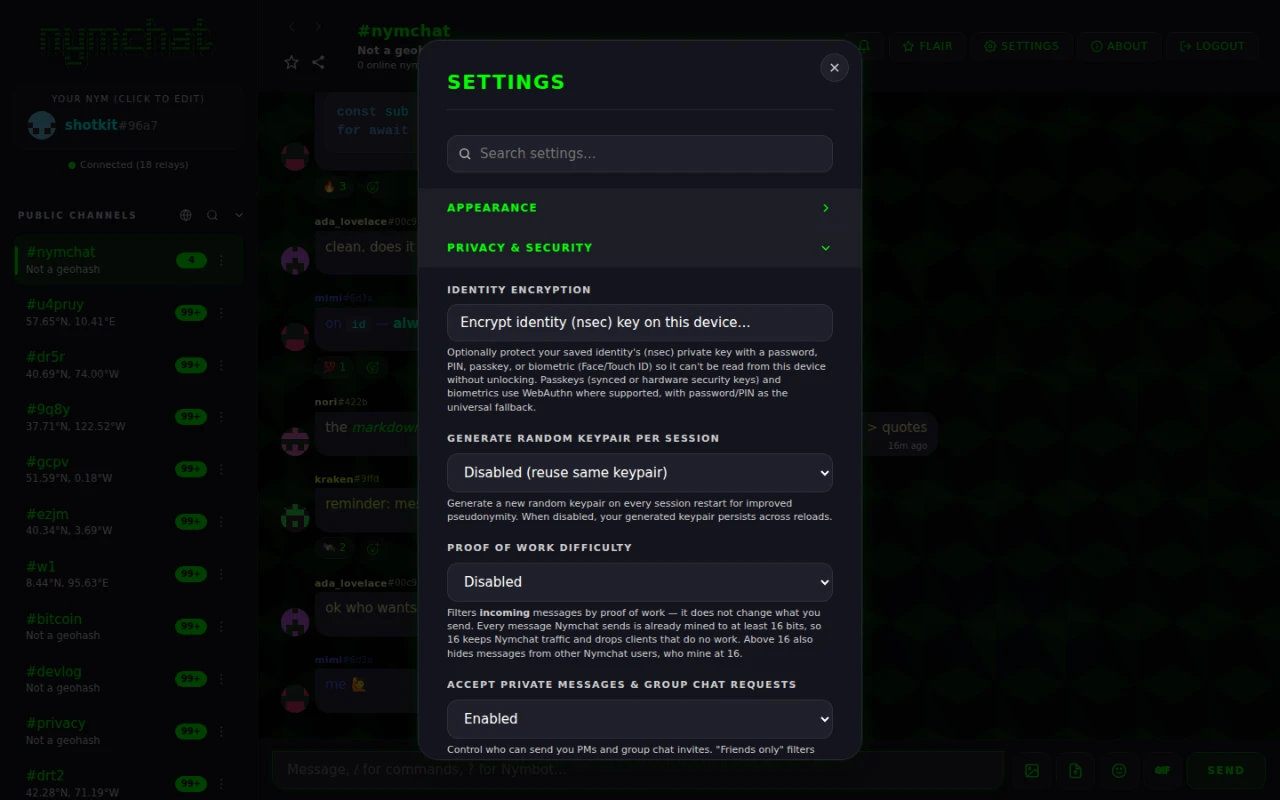
Whakamunatanga tuakiri
Ma te taunoa ka noho te taviri tūmataiti kua tiakina ki roto i te rokiroki a-rohe o te taputapu i te marama. Ko wai ka taea panuihia taua rokiroki — he taputapu kua wetekina, he taputapu mo te tirotiro, he tohu tirotiro kua kapehia a mihini tiritahi — ka taea te panui i te ki ka noho koe.
Whakamunatanga Tuakiri, i raro Tautuhinga › Tūmataiti me Haumarutanga, ka kati i taua poka. Kei runga:
- tou
nseckua whakamunatia i te okioki me AES-GCM-256; - nga taviri ngaro ephemeral koutou nga korerorero roopu whakawhirinaki ki runga kua whakamunatia i raro i te ki tonu o te whare taonga;
- karekau te taviri kuputuhi tokau e tuhia ki te kōpae i te wa e ka ana te whakamunatanga - kei te noho noa i roto i te maharatanga, mo te huihuinga anake;
- Ko te whakatuwheratanga ka tupu kotahi, ka timata te taupānga.
Ko te take wetewete me te matua whakamuna kei te takiwa ki tetahi taputapu, no reira ko te whakamunatanga tuakiri kua whakahohea mo ia taputapu. Ko te manakohanga kore-tairongo anake ka haere i waenganui i nga taputapu, ka taea e tetahi taputapu hou te tuku ki te whakarite ano. Kaore he kupuhipa, he tote ranei ka tukutahia nga korero.
Te whiriwhiri i tetahi take iriti
Ka tohua e koe me pehea te wetewete i te wharangi i runga i tenei taputapu:
| Tauwehe | Me pehea te takenga mai o te ki | Kei te waatea i runga |
|---|---|---|
| Kupuhipa | PBKDF2-SHA256, 310 000 whitiwhitinga | Nga wahi katoa |
| PIN | Ko te takenga PBKDF2 ano, he mati anake | Nga wahi katoa |
| Kupuhipa | WebAuthn me te toronga PRF, katahi ko HKDF-SHA256 | Taupānga Tukutuku |
| Biometric — Face ID, Touch ID, Windows Hello, Android biometrics, he kī haumarutanga pūmārō | WebAuthn PRF i runga i te paetukutuku; ko te tere biometric a te papaaho i runga i te Android me te iOS | Nga wahi katoa |
Ko te PIN he kupuhipa i mahia mai i nga mati, no reira kia rite ki te mea poto: tere, ngoikore.
Ehara i te mea ko nga kaikorero katoa e whakamahi ana i te toronga WebAuthn PRF, me tetahi kaore e kore e taea te tiki mai he matua. Na te wa ka taea e koe te whakamunatanga ka whakatuwherahia e te taupānga kotahi te wa, i reira a ka - pai ki te kitea i roto i tonu atu i te wa i muri whakatuwhera koe i te taupānga kaore he huarahi ki roto.
Muru mataku
Patohia me te pupuri i te panui "To Nym" mo te rua hēkona. Ka whakakore a Nymchat i ngā tohu katoa o a ia i runga i te tapone, mō ia whakaaturanga kua tiakina ki runga i a ia. Kāore he kōrerorero whaka whakarite, he mea whakarite pēnei — ko te take he taea te whakaoho i te tere, i raro i te wero, me te kore he mata tētahi atu hei whai ake.
Ka mahi tonu te piri tahi e rite ana ki te mata whakatakoto o te... whakapāpā identity: pupuri i te tohu Nymchat ki te taha runga mō te e rua i te sekōna, ā ka muku te taputapu me te kore i te whakatuwhera i tētahi mea i mua.
He hākoritanga poto e whakaatu ana i te ahunga whakamua i a ia:
- e pātai ana ki te Nymchat server ki te muku i te mea kei roto i tōna tirohanga mō ia tohu kua tiakina — ngā whakamahinga i whakaritea, ngā kopitanga i te kōpaka o ngā karere motuhake me ngā kōrerorero rōpū, me te pūrangiaho i te wā kua tiakina — me te tāpiritia he tākinahia e te tākinahia a tērā tohu — Ka tae atu tēnei āhuatanga ki te mea nui rawa 3 hāpai; ka kore e tatari ake i te pūtea i te pūnaha pūkaha;
- tāpiritia ngā tuhingā mātua tūmataiti me te tuhingā kōpaki i te mahara;
- ka whakamuna i nga uara rokiroki-rohe me te waahi-waahanga i raro i tetahi kii tupurangi hou whakarerea tonutia, ka tuhirua i aua uara ki te paraurehe, ka whakawātea i te toa;
- ka whakakakahi, ka whakakore hoki i ia rourou IndexedDB katoa, tae atu ki te rourou e pupuri ana i ō reo tūpato i tahia atu;
- ka whakawetohia te rokiroki keteroki me te wetewete i te rehitatanga o te kaimahi ratonga;
- ūkui pihikete, kātahi ka utaina anō ki te āhua o te whakahaere tuatahi.
Ko te taahira tuatoru te mea whakahihari. Ko te whakakore i ngā raraunga ehara i te mea ka kore e taea te whakaoho anō i a ia, nō reira ka whakakopa te app i te mua i raro i te tae e kore e tiaki i a ia te tangata katoa — tae atu ki te app — i te mea. Hei aha rā kei te ora i muri i te whakakore, he kōtuhi raraunga kei te mea kore he tae kei te watea.
Ko te panihanga tuatahi ka tae noa ki ngā whakaaturanga e taea te whakamahi ana te tuautu e te pūmanawa i tērā wā: te tuautu kei te mahi ana, me ngā whakaaturanga kua tiakina e te mea kei te tuautu kei te tapai i te pūrere, rānei kei roto i tētahi whakaweti tūmatanui i te pūrangi e whakautu ana mōna. He whakaaturanga kei te tūpato tonu i te whakawhitiwhiti whakaaturanga, rānei ka tāpiri mā tētahi kai tāpiri tawhiti i te wā e kore e mahi ana, e kore e taea te tāpiri i te tono, nō reira ka noho tonu ngā rēkoti o tana tūmatanui. Ki te nekehanga i tētahi, ka kī te mata arotake i te maha. Ka puta te horoi i te pūrere i ngā huarahi katoa.
He mōrearea te kōwhiri i tētahi ingoa e huri rānei e kore e taea te whakahoki mai, e koe rānei e tētahi atu. Ki te heke te ingoa i te tētahi e hiahia ana koe ki te tiaki, whakauturia tōna nsec me tōna nympq1… kō Whakarato Kō rānei
kia whai atu koe i mua i te hiahia atu. Ko te pā kōmaka noa i taua pane ka whakatuwhera i te nym editor,
kia kore ai he huringa rerekē i puta noa iho.
Ka horoi te horoi i tenei taputapu me te taputapu a Nymchat anake. Kāore e taea te muku i ngā mea kua noho tonu i ngā rerenga: ngā karere o tō awa rānei me ngā kōpaki kōpaki kōpaka o āu karere whaiora ka noho tonu i hea i te wāhi ka tiaki ai ngā rerenga, me ngā kopitanga hoki i runga i ngā taputapu o ngā tangata atu.
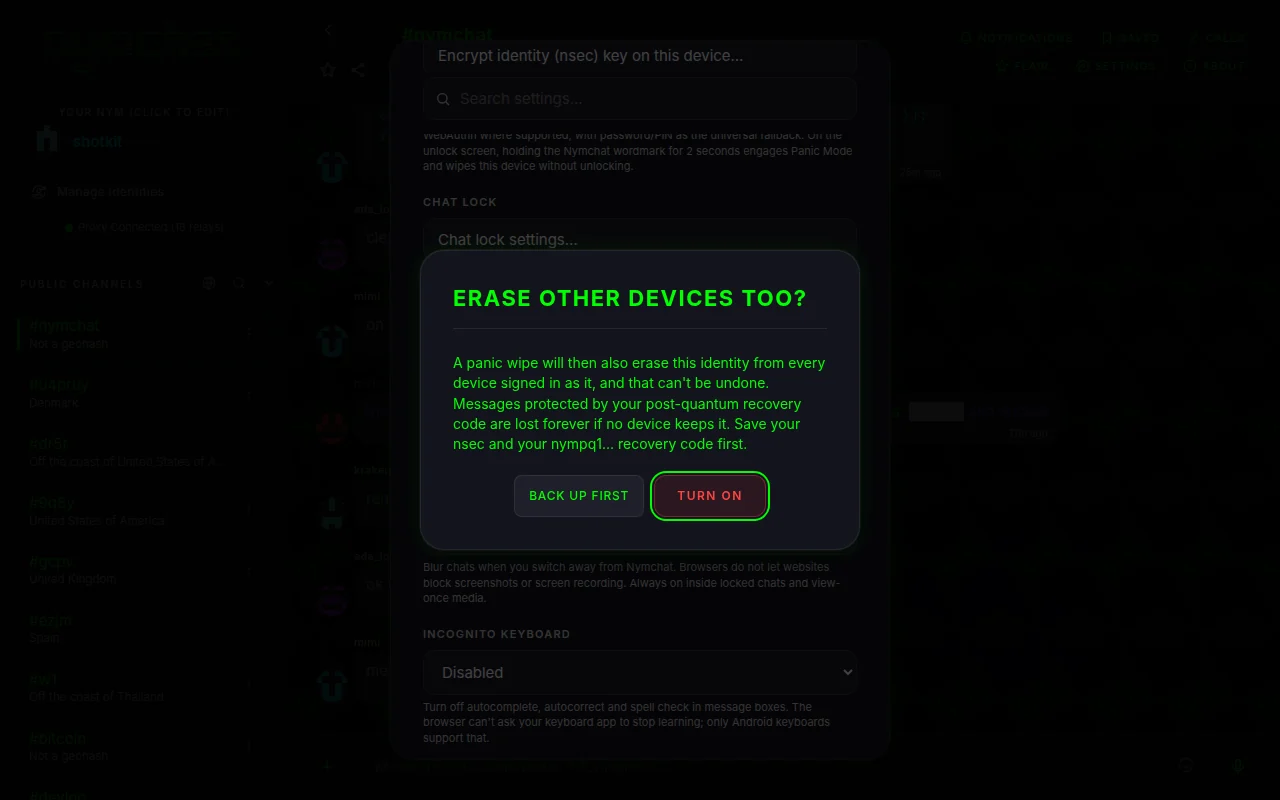
E horoi ana i ō atu taputapu anō hoki
Ka mōhio hoki te wipe panic e tōku kēmu anō nei 😰, i raro i Settings › Privacy & Security, he mea kore tēnei i te tīmatanga, ā, ka whakaritea mō ia rārangi ingoa. Ka whakakotahi tēnei ki ngā tautuhinga o te rārangi ingoa, nō reira ko ia tapohi kua whakauru i te ingoa e mōhiotia ana, he mea whakakā tēnei. Ki te whakakā i, me whakaae koe, ā, he whakatauhi atu hei whakaora i ō kī i mua.
Ki te whāia tēnei, he mea panipani ki runga i tētahi rorohiko katoa, ka mahia e ia e rua atu atu mea i mua i te whakakorea, e whāinga ana i te: identity: ka waiho ia i tētahi tohu iti ki te pae Nymchat, ā, ka tuku i te tohu katoa ki te identity anake hei tāpui kōpaki i runga i ngā relay. Ko ia rorohiko katoa kua whiriwhiria hei identity i taua mea ka tirotiro i te tohu i te wā e hono ana, i te wā e hoki mai ana ki te mahi matua, ā i ngā rima meneti katoa. Ko te rorohiko e kite ana i tētahi tohu kua whāingaia e te rorohiko katoa i te wā i tata ake ana i tōna mahi whiriwhiringa ka whakakore i taua identity ā, ka tango i a ia, me te kore he whakamātau. Ko ngā identity rokiriki i runga i taua rorohiko e kore e pā.
- E kore e whakaaro tika he tohu hāpaihi: me whai i te tāhiti o te tohu whenua ā-motuhake.
- Ka rere rere atu te whakauru anō i muri i taua wā ka tātai he wā whakauru hou, ā ka muku i te tohu, kia kore ai e muku te whakauru hou. He rorohiko ka noho kore hononga ki te pūtea i mua i taua whakauru anō ka taea te ngaro i te tohu.
- Ka tiakina te tohu mō te 90 rā, ā, ka waiho i roto i te tuakiri te kī tūmatanui, he wā me te toa — kāore he mea mō ngā taputapu kei te pai.
- Kāore e haere i runga i te Bluetooth mesh.
- He tohu huna e noho tonu ana i te kura i te wā e māharahara ana koe i te mata whakatuwhera, e kore e taea te tāpiri tohu, nō reira e kore e taea te tuku i tēnei tohu.
Kaitiaki kōrero, tūtohu rārangi mata, me te papatūhi kore tohu
E toru ngā tautuhing i raro i te Tautuhinga › Tūmataiti me te Haumaru mō te tangata ka tango i tō waea kua noho noa ana, rānei ka titiro ki runga i tō kōhū.
Kati kōrerorero. Kua oti te kītai i te kōrerorero, i roto i te menu o te rārangi kōrerorero, ka whakakorea
i te rārangi matua ki te Ngā kōrero kotiatia, e whakatuwhera ana anake i muri i te Face ID, he tohu mātāpuna, he passkey rānei he passcode. Ko te taputapu kāore e whai i tētahi o ēnei e pātai ana koe ki te whakasetu i tētahi passcode, e noho ana i taua taputapu; me te whakaoho i te enkirihipa tohu, ka whakatuwhera hoki te password rānei te PIN. Ka taea te kotiu i te nui o ngā kōrero i te 100, engari... #nymchat. He pānui no te kōrero kotiatia e kī ana ko “New message”. Tūtohu kōrero kōpaki… whakatakoto i te wā e kati ai rātou anō i muri i te haere atu i te pūmanawa, ā, ka taea te huna i te tuhinga 'Locked chats' katoa rānei, kia whakatuwhera noa i te wā e tuhia ana he kōpaki huna ki te rapu i te taha: Ko ngā kōrererata i katiatia e whakakotahi ana ki ō taua pūrere iho atu; ka whakatuwhera i tōna ake pūrere i tōna ake wā.
Hāpai i te Haumaru o te Mata, kāore i te whakaoho i te tūāpapa, ka mahia e te whai mana o te tūāpapa. I runga i te Android ka huna ngā kōrero i te app switcher, ā, ka rāhui ngā screenshot me te taketake rārangi rārangi titiro. I runga i te iOS ka huna ngā kōrero i te app switcher, ā, ka whāriki i a rātou i te wā e taketakea ana te mata rānei, he whakaata rānei; kāore e whakaae te iOS ki ngā app e rāhui ana i ngā screenshot. I roto i te pūrere rorohiko, ka whanoke ngā kōrero i te wā e huri atu ai koe; kāore e whakaae ngā pūrere rorohiko ki ngā pae web e rāhui ana i ngā screenshot me te taketake rārangi titiro. Kei te pai tonu i roto i ngā kōrero kura i te wā e kuraa ana me ngā mea whakaatu i te wā kotahi anake.
Pūreirei Keyboard, he kōpaka i te tīmatanga. I runga i te Android, ka pātai ia ki te tapahi i te rorohiko kia kaua e ako i āu mea e tuhia ana, ā, ka whakakore i ngā whakaaturanga me te tika rārangi i roto i ngā rūpata kupu. I roto i tētahi pūmanawa pānui, ka whakakore i te tika rārangi, te tika rārangi kupu, me te tāpae kōrero, engari kāore he paetukutuku e pēnei ai ki tō pūmanawa tapahi i te rorohiko kia mutu te ako. Kāore te iOS e tuku i te tūtohu pēnei ki ngā pūmanawa, nō reira, kāore i wātea te tūtohu i reira.
He aha te rongoa i runga i to taputapu
Ko te Nymchat e pupuri ana i te kawanatanga o te rohe kia taea ai e ia te whakatuwhera tonu me te mahi tuimotu. Whānui:
| He aha | Notes |
|---|---|
| Ko to takirua matua | Ka whakamunatia i te okiokinga i te wa e ka ana te whakamunatanga tuakiri. Kaore rawa i te rongoa i ia wahanga, aratau maro ranei. |
| Ngā tohu i tiakina atu | Ko ia tohu kei roto i Whakahaere Ngā Tohu Whakaaturanga Kei roto i tōna ake rārangi te kī, ngā tautuhingu, ngā kake, me ngā karere kua whakaritea, ahakoa te atu. Ko te mea kei te mahi tonu anake te kawea mai. |
| Ngā karere i tiakiia, ngā kōrererە i tīmataia me ngā kōrererە i whakaritea ki te tūtohu | Ngā raarangi o āu mea i tiaki, i kotiu, i huri rānei ki te whakarāpopoto. Kei ngā karere i tiaki he kōpaki o te tuhinga. |
| Tautuhinga me nga manakohanga | Te kaupapa, te whakatakotoranga, nga kaiwhakamahi aukati me nga kupu matua, nga hongere tino pai, me era atu. |
| Hītori hongere me ngā pūkete | He keteroki o nga mea i tikina mai i nga relay. |
| Nga karere motuhake me nga korerorero roopu | Whakahaerehia e Keteroki PMs & Rōpū Kōrerorero I runga i te Pūrere (i te taunoa). Whakawetohia, ka tikina ano, ka wetemuna i ia whakarewatanga, kaua e noho ki runga kōpae. |
| Te mema o te roopu me nga taviri roopu ephemeral | Kua whakamunatia ki raro i te kii whaanui i te wa e ka ana te whakamunatanga tuakiri. |
| Nga hoko maia | Ka taea te whakahoki mai i te waehere hoko — tirohia te toa toa. |
Tautuhinga › Raraunga & Pūrua e rua nga taputapu whaiti atu i te mataku muru: Ūkuia te Keteroki Rokiroki Paetata maturuturu te hītori keteroki, karere, kōtaha me tauhohenga engari ka mau tonu to takiuru, tautuhinga, mema roopu me nga hoko; Tautuhi Tautuhinga ki Taunoa ka whakamuri.
Te whakakore i tō akauneti
Muku i ngā raraunga o te akounti, ā, whakakore i te tapuhi 🗑️, i te mutunga o Settings › Data & Backup, ka muku i tō akauneti i roto i te app. Ka pātai tētahi kōrero, ka whai muri atu, mō ia tohu i te tapuhi i te pūrere e taea ana te whakamahi i tōna kī, ka pātai ki te tūmahi a Nymchat kia muku i ngā mea katoa e tiaki ana mō tau tohu: ngā tautuhinge i whai kōtuitui me te kō rārangi whakaoho post-quantum, te pāpori, te PM me te pūtea mahere, ngā kōrerorero Nymbot, ngā karere kua whakaritea, te kopia o āu tuhinga mātua i te tūmahi, te taurangi Nymbot me tōna rārangi pūtea, ngā hoko, ngā pūtea ingoa, me ngā tuhinga tūpono, ngā pūrongo i tuku iho, me ngā tuhinga pānga-spam me te pāpāho-app mōu. Ko ia tono e whāiti ana i te kī o tau tohu kia tahi, ā, ka tuku kia motuhake, i te wā iti noa iho, i te rārangi i mua. Ka whakatika i te pūrere i te huarahi e rite ana ki te muku panic, ā, ka whakaatu Kua muku ngā raraunga huringa kia hoki atu ai ki te tīmatanga o te hīkoi.
I mua i te mōhiohio tapuhi o ia identity e mōhiohia ana e tatauinga, ka tiakihia hoki e te app he tohu iti i whāitiatia e taua identity: tana rārangi kōpaka mātua, he wā, he rārangi taha huringa, me te whāiti, kāore he mea atu anō, ka wairohia mō 90 rā. Ka puta tēnei, ko te mea kei te pai rānei, ko te mea kei te kore rānei Ka mōhio hoki te wipe panic e tōku kēmu anō nei 😰 kei te pai tonu. Ko ia tētahi atu taputapu kua rāhui ki taua tautoko e rāpeti ana i tērā i te wā e hono ana, ka hoki mai ki te mua, me i ngā minute e waru katoa, ā, ka muku i taua tautoko i te mea ka kore e tuku i tōna raraunga anō. Kāore he pānga ki ngā tautoko atu kei runga i aua taputapu.
I runga i te iPhone me te iPad, ka tango hoki ia i ngā whakamahinga wātea i tahia e tēnei tapawā ki iCloud. Ko ngā whakamahinga i roto i te Google Drive, me ngā whakamahinga iCloud i tahia mai i tētahi wāhi kē, ka mau tonu ki ō rātou wāhi.
Ka muku katoa ngā tupehanga Nymbot e noho tonu ana me te akaunata, ā, e kore e taea te whakaoho anō,
i roto i te Nymchat i te app Nymbot rānei. Whakamahia ?transfer tuatahi mehemea e hiahia ana koe ki te tiaki i a rātou.
Kei te noho tonu ngā tukunga me ngā karere kua atu atu ki ngā relay Nostr tūmatanui i roto i ngā kaiwhakahaere relay, kāore hoki e taea e mātou te whakakore i a rātou.