Wissensdatenbank Mit Menschen reden
Nachrichten
Der Composer, die Formatierung, die er versteht, und alles, was Sie damit tun können Nachricht, sobald sie gesendet wurde. Dies gilt gleichermaßen für Kanäle, private Nachrichten und Gruppen Chats, sofern in einem Abschnitt nichts anderes angegeben ist.
Diese Seite wurde der Einfachheit halber maschinell übersetzt. Es gilt das englische Original.
Der Komponist
Während es leer ist, hält es nur den Emoji-Button, mit + auf die linke Seite und das Mikrofon auf die rechte Seite. Beginnen Sie mit der Eingabe und ziehen Sie die drei zusammen in eine Pille: + Am Ende des Papierplans Senden Sie Schaltfläche auf der anderen Seite, und die Formatierungswerkzeugleiste öffnet sich über dem Text selbst.
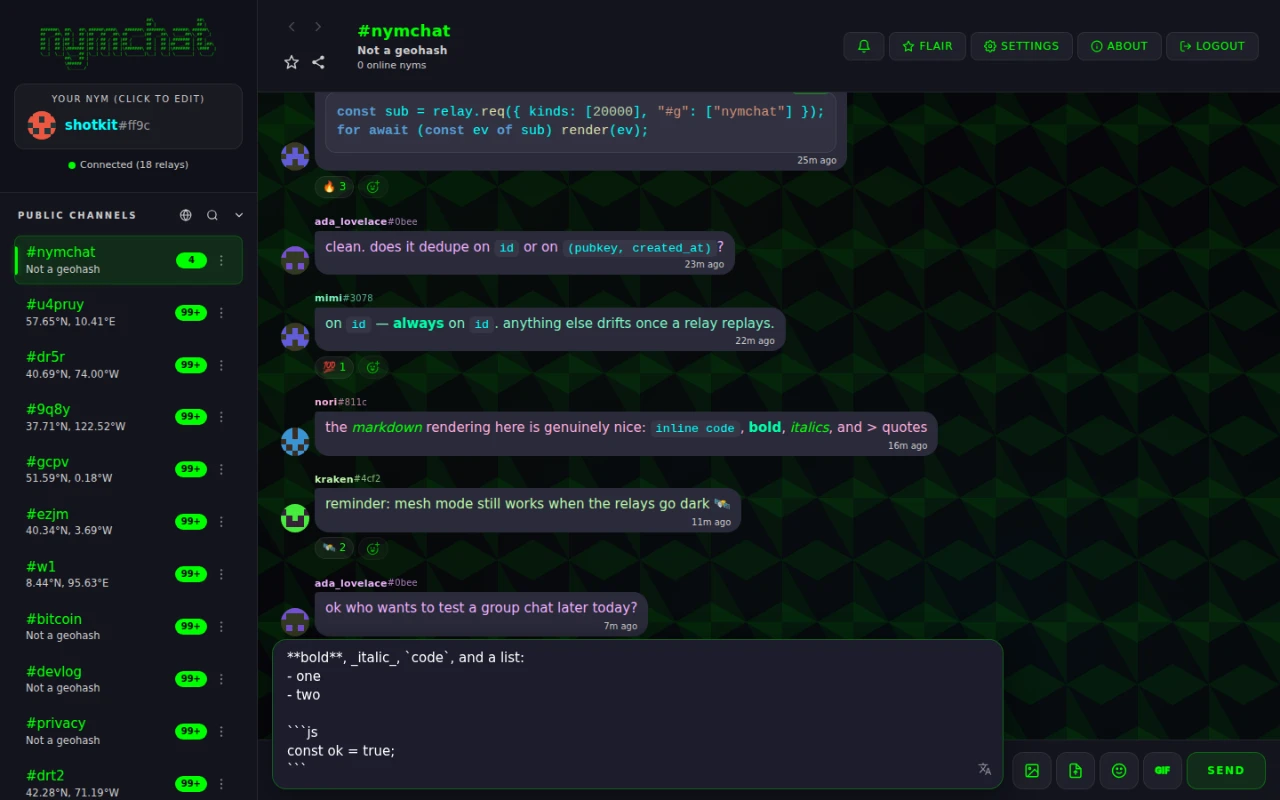
Die Toolbar führt mit dem Emoji- und GIF-Picker und dem Übersetzen-Button, dann mit einem Divider, dann mit den Formatierungstasten: bold, italic, underline, strikethrough, spoiler, inline code, code block, quote, subtext, timestamp und drei Überschriftengrößen. B, I, U oder
E Widerstandskodein, Italienisch, Unterzeichen oder Inline-Code angewendet wird, und Ctrl+Shift+X drückt durch.
Der Übersetzen-Button übersetzt, was Sie eingegeben haben, bevor Sie es senden, in eine Sprache, die Sie aus der Liste auswählen. Übersetzung einer empfangenen Nachricht, der Text wird an einen Übersetzungsdienst gesendet, um dies zu tun.
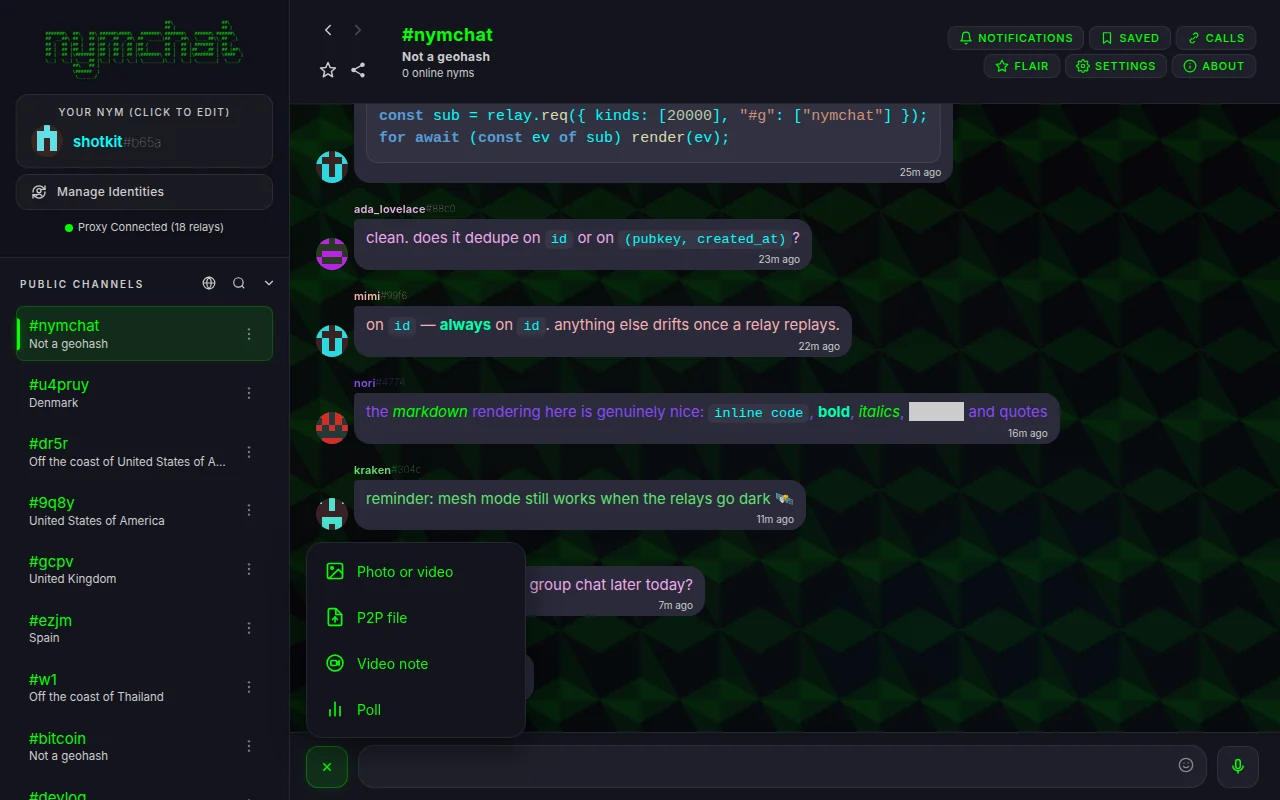
+ Öffnen Sie das angeschlossene Menü:
| Gegenstand | Wo | Was es sendet |
|---|---|---|
| Foto oder Video | Überall | Ein hochgeladenes Bild oder Video — siehe Bilder, Videos und Dateien. |
| P2P Datei | Überall | Eine Datei wird direkt an das andere Gerät gesendet. |
| Standort | Private Nachrichten und Gruppen | Ihr Standort, einmal oder live - siehe Ein Ort teilen. |
| Video Notiz | Überall | Ein kurzes Rundvideo - siehe Sprachnachrichten und Video-Notizen. |
| Poll | Überall außer dem Nymbot-Chat | A Poll. |
| Veranstaltung | Gruppenchats | ein Veranstaltung Die Mitglieder können RSVP. |
Der kleine Pfeil neben dem Papierflugzeug öffnet die Sendenoptionen: Später sendenund in einem öffentlichen Kanal Senden Sie anonymBeide sind unter dem Später oder anonym senden.
Drei Präfixe ändern die Wirkungsweise der Eingabe:
| Typ | Und du bekommst |
|---|---|
/ | Ein Befehl mit einer Autovervollständigungsliste – siehe Befehlsreferenz. |
? | Nymbot. |
@ | Eine Erwähnungsauswahl von Personen im Gespräch. |
Formatierung
Nachrichten verwenden Discord-Stil Markdown. Was wird unterstützt:
| Sie tippen | Du bekommst | Befehl |
|---|---|---|
**bold** | Deutlich | /bold, /b |
*italic* oder _italic_ | Kursiv | /italic, /i |
__underlined__ | Untertitel | /underline, /u |
~~struck~~ | Durchgestrichen | /strike, /s |
||hidden|| | Ein Spoiler, ausgedrückt, bis jemand klickt | /spoiler |
`code` | Inline-Code | /code, /c |
| Drei Backticks um einen Block | Ein Codeblock, syntaxhervorgehoben, mit einer Schaltfläche „Kopieren“. | /code |
> quoted | Ein Blockzitat | /quote, /q |
#, ##, ### am Anfang einer Zeile | Überschriften | — |
-# am Anfang einer Zeile | Untertext: eine kleine, dunkle Linie | /subtext |
-, * oder 1. am Anfang einer Zeile | Eine geschützte oder nummerierte Liste; in das Nest eingeführt | — |
<t:1767225600:F> | Ein Zeitstempel, der in der eigenen Zeitzone und Sprache jedes Lesers angezeigt wird | /timestamp |
Der Timestamp-Button in der Toolbar schreibt die <t:…> Code für Sie von einem Datum und Zeit-Picker. Der Brief nach dem zweiten Kolon wählt den Stil:
t Und T für eine kurze oder lange Zeit, d Und
D für einen kurzen oder langen Termin, f (die Verzögerung) und F für Datum und Uhrzeit und R für einen relativen “in 3 Stunden”.
Links werden automatisch erkannt. Ein Link zu einem Bild oder Video wird zu einer Inline-Vorschau; a Link zu einer Audiodatei wird zu einem Player; Ein Link zu einer normalen Seite erhält eine Vorschaukarte.
Ein Spoiler deckt nur Text auf dem Bildschirm ab. Es wird als einfacher Text mit den Balken um ihn herum gesendet, so dass in einem öffentlichen Kanal jeder, der die Relais liest oder einen anderen Client verwendet, es entdeckt sieht.
Threads
Threads halten eine Diskussion unter der Nachricht, die sie begann, anstatt sie durch die Konversation zu verteilen. Antworten Count Zeile, der Thread-Button, der auf dem Desktop auf dem Hover erscheint, oder Antworten in Thread auf einer langen Presse - und die Ansicht ändert sich an Ort und Stelle zum Thread dieser Nachricht: das Original oben, seine Antworten unten und der gleiche Komponist antwortet nun in den Thread.
Die Rück- und Weiterschaltflächen in der Überschrift treten in und aus den Threads auf die gleiche Weise auf, wie sie sich zwischen den Gesprächen bewegen, und wenn sie einen Thread hinterlassen, wird das Gespräch genau so zurückgesetzt, wie es war.Während die Threads eingeschaltet sind, lebt eine Antwort nur in ihrem Thread; die Konversation zeigt die ursprüngliche Nachricht mit einer anklickbaren Antwortzählung unter ihrer Reaktionszeile anstatt jeder Antwort in der Reihenfolge.
Auf dem Draht ist eine Kanaldraht-Antwort eine normale Kanalnachricht mit einem Standard-NIP-10-Antwort-Tag, und eine private Draht-Antwort trägt ihren Marker innerhalb der verschlüsselten Nutzlast - andere Kunden sehen einfach eine normale Nachricht. Nachrichten Threads unter Einstellungen › Aussehen schaltet die Threads aus und gibt jede Antwort in der klassischen Flachansicht zurück.
Antworten und Zitate
Ein Zitat ist die andere Art zu antworten, und es reist innerhalb der Nachricht selbst. Zitatnachricht aus dem Kontextmenü einer Nachricht – Drücken Sie lange auf dem Mobilgerät oder klicken Sie mit der rechten Maustaste auf dem Desktop – und Ihre Antwort enthält das Original drin. Wenn Sie auf ein Zitat tippen, springen Sie zu der Nachricht, aus der es stammt, auch wenn es sich um diese Nachricht handelt steht weit oben im Verlauf und wird derzeit nicht gerendert.
Zitatketten nisten sich ein, und so führen Sie auch ein Gespräch mit Nymbot: quote-reply auf seine Antwort und es behält die des Threads Kontext.
Antworten privat, im Kontextmenü der Nachricht eines anderen in einem Kanal oder einer Gruppe, öffnet eine private Nachricht mit dieser Person mit ihrer bereits zitierten Nachricht. Die Antwort geht nur zu ihnen.
Reaktionen und Emoji
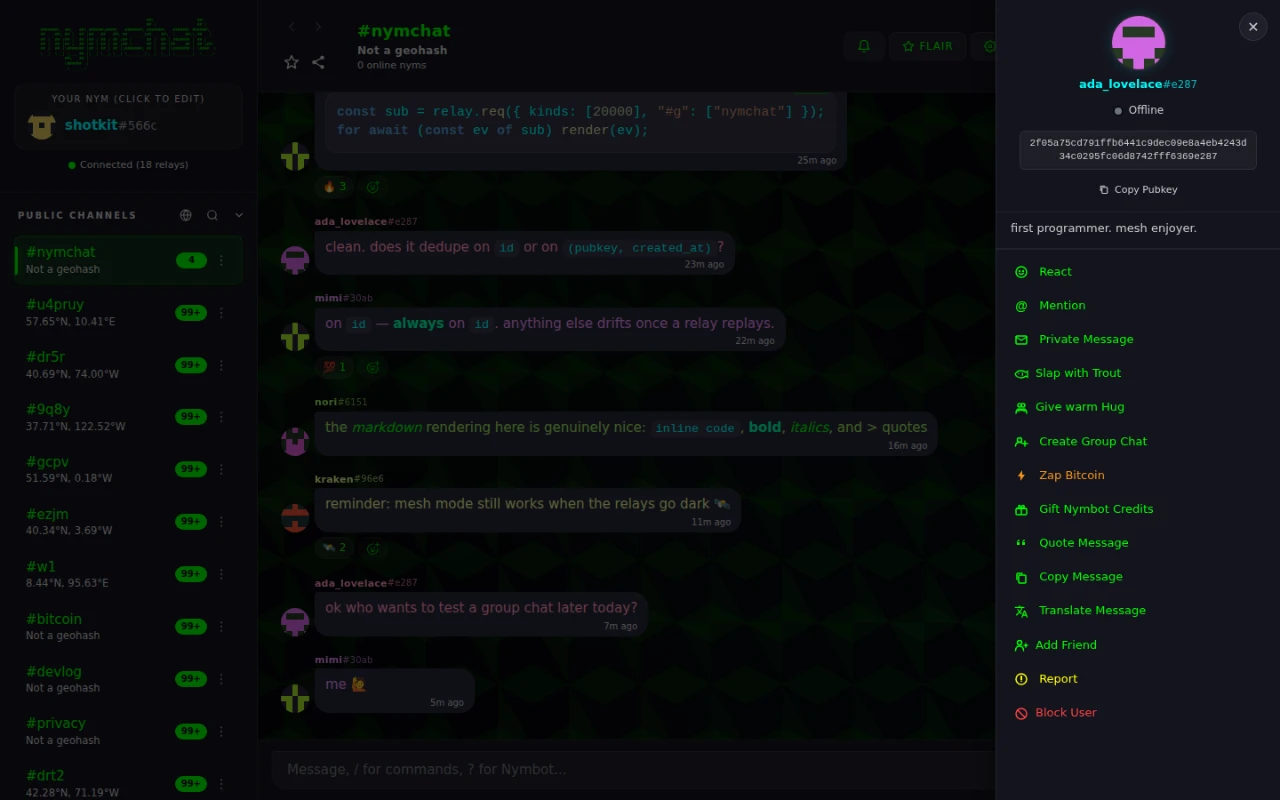
Reagieren Sie über dasselbe Kontextmenü oder über die kleine Gesichtsschaltfläche unter einer bereits vorhandenen Nachricht
hat Reaktionen. Reaktionen sind gewöhnliche Nostr kind 7 Ereignisse (NIP-25) und sind
sichtbar für jeden, der die Nachricht sehen kann.
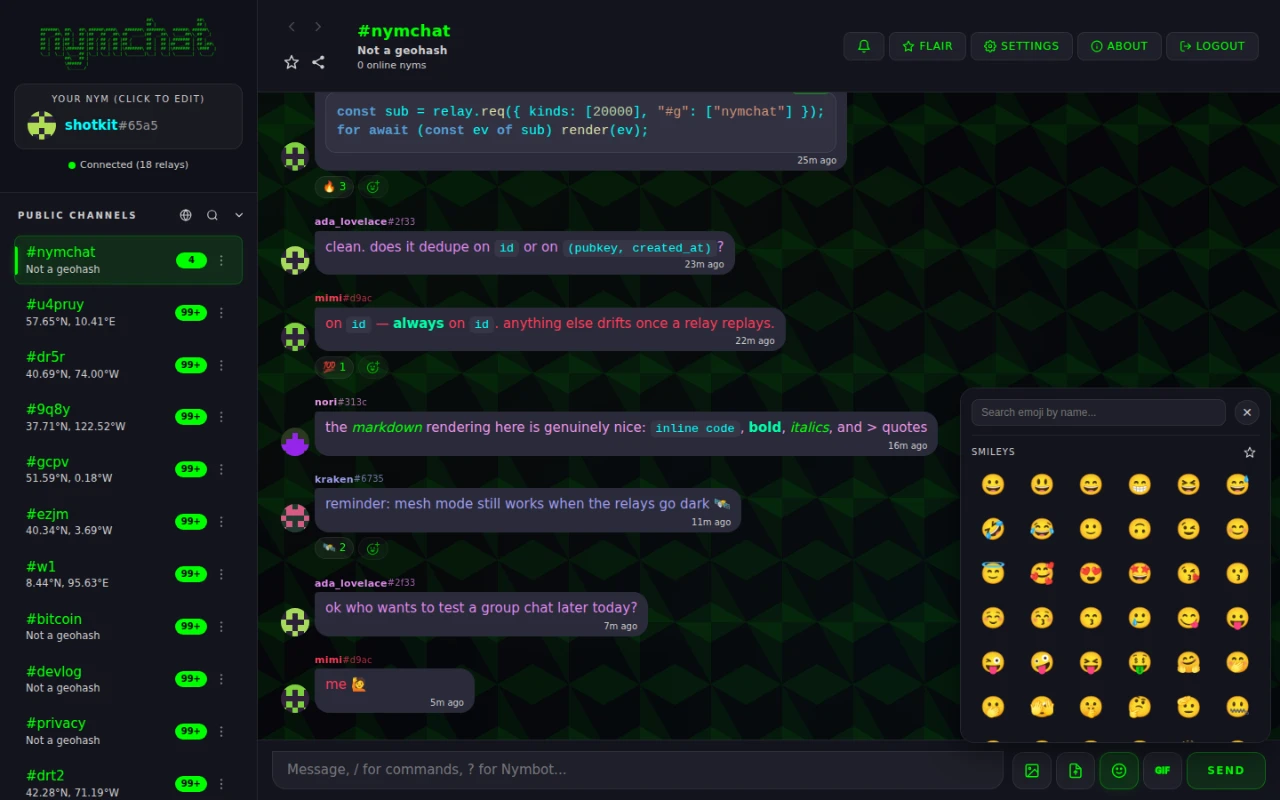
Der Emoji-Picker trägt auch benutzerdefiniertes Emoji: Nymchat entdeckt NIP-30-Emoji
Packt und rendert :shortcode: Referenzen von ihnen, so eine Nachricht von einem Client mit einem Paket, das Sie nicht haben, zeigt immer noch das richtige Bild.
Sprachnachrichten und Video-Notizen
Das Mikrofon speichert a SprachbotschaftHalten Sie es fest und sprechen Sie, lassen Sie es dann senden. Während Sie halten, gleiten Sie seitwärts, um die Aufnahme zu stornieren, oder gleiten Sie nach oben, um die Aufnahme zu sperren, damit Sie Ihren Finger abnehmen können; ein schnelles Tippen sperrt es auch. Eine gesperrte Aufnahme wartet auf Sie, um sie zu senden oder zu löschen.
Video Notiz, im Beilage-Menü, ein kurzes Rundvideo mit Sound aufnehmen, bis zu 60 Sekunden. Es spielt leise und auf einer Schleife in der Konversation und mit Sound, wenn Sie es tippen.
Eine Sprachnachricht wird als Audiodatei (MP4 oder WebM, abhängig vom Gerät) hochgeladen, weil einige Medienhosts Audiodateien ablehnen; es spielt immer noch als Sprachnachricht mit seiner Wellenform in jeder Nymchat-App.
- Playback Geschwindigkeit Die Geschwindigkeitsschaltfläche auf einer Sprachnachricht umfasst die Zyklen 1×, 1.5× und 2×.
- Die Transkription. Die Taste Transcribe verwandelt eine Sprachnachricht in Text auf Ihrem GerätDas Gerät lädt zum ersten Mal ein Sprachmodell für Ihre Sprache herunter. Ein Browser, der nur durch das Senden von Audio zu einem Server transkribieren kann, wird nicht verwendet, so dass in diesem Browser der Button nicht verfügbar ist. Transkripte werden auf dem Gerät gehalten und Einstellungen › Messaging & Display ›Sprachnachricht Transkription Löschen Sie sie.
- Über das Bluetooth Mesh, Sprachnachrichten werden auf 20 Sekunden und 100 KB begrenzt und kommen langsam an.
Bilder, Videos und Dateien
Foto oder Video Sie laden ein Bild oder ein Video hoch und posten es als einen Link, den jeder Client in-line wiedergibt. Mehrere Bilder in einer Nachricht werden in eine Galerie gruppiert, anstatt zusammengefasst.
- HDStandardmäßig wird ein Foto auf höchstens 1.600 Pixel auf seiner langen Seite vergrößert und neu komprimiert, und die Bar zeigt die Größe auf beide Arten an. HD sendet stattdessen die Originaldatei.
- Sehen Sie einmal, in privaten Nachrichten und Gruppenchats nur. Die Datei wird mit einem einmaligen Schlüssel verschlüsselt, der in Ihrer verschlüsselten Nachricht getragen wird; die App des Empfängers öffnet sie einmal und zeigt sie nicht wieder, nachdem sie geschlossen ist, und Sie sehen, wann sie geöffnet wurde. Nymchat kann eine modifizierte App, ein anderes Gerät oder eine Kamera nicht davon abhalten, eine Kopie zu behalten, und sagt dies, wenn Sie sie einschalten.
P2P Datei ist anders: es sendet die Datei Direkt zum anderen Gerät über WebRTC, mit WebTorrent für größere Übertragungen, bis zu 2 GB. Nichts wird auf einen Host hochgeladen. Was eine direkte Verbindung zeigt - dieselbe Warnung gilt.
Über das Bluetooth-Gitter reisen auch Fotos und Dateien, jeweils bis zu 100 KB; Fotos werden weiter verkürzt, um zu passen, es sei denn, HD ist eingeschaltet.
Bilder von anderen verwischen, unter Einstellungen › Datenschutz & Sicherheit, eingehende Bilder werden unscharf, bis Du tippst sie an. Es ist standardmäßig aktiviert und kann auf „Nur für Freunde“ beschränkt oder deaktiviert werden. Ihr eigenes Bilder sind nie unscharf.
Medien, Dateien & Links, im Menü einer privaten Nachricht oder eines Gruppenchats, sammelt alles, was in der Konversation geteilt wird, auf drei Registerkarten. Es listet auf, was auf diesem Gerät ist, und kann ältere Elemente aus dem Archiv laden.
Ein Ort teilen
Standort, im Anhangmenü einer privaten Nachricht oder Gruppenchat, sendet eine Kartenkarte.Senden Sie Ihre aktuelle Position, wählen Sie einen Ort auf einer Karte oder teilen Sie eine Live Standort für 15 Minuten, 1 Stunde oder 8 Stunden, die aktualisiert wird, bis es endet oder Sie es stoppen.
Ein Standort ist end-to-end verschlüsselt wie jede andere private Nachricht. Es kann nicht in einem öffentlichen Kanal geteilt werden. Ein One-to-One-Standort kann über das Bluetooth-Netz gehen, wenn die andere Person in Reichweite ist; ein Gruppenstandort braucht das Internet.
Umfragen
/poll, oder Poll Im Anlagemenü öffnet sich der Umfrage-Komponist: eine Frage mit bis zu 280 Zeichen und zwei bis sechs Optionen mit jeweils 100 Zeichen.
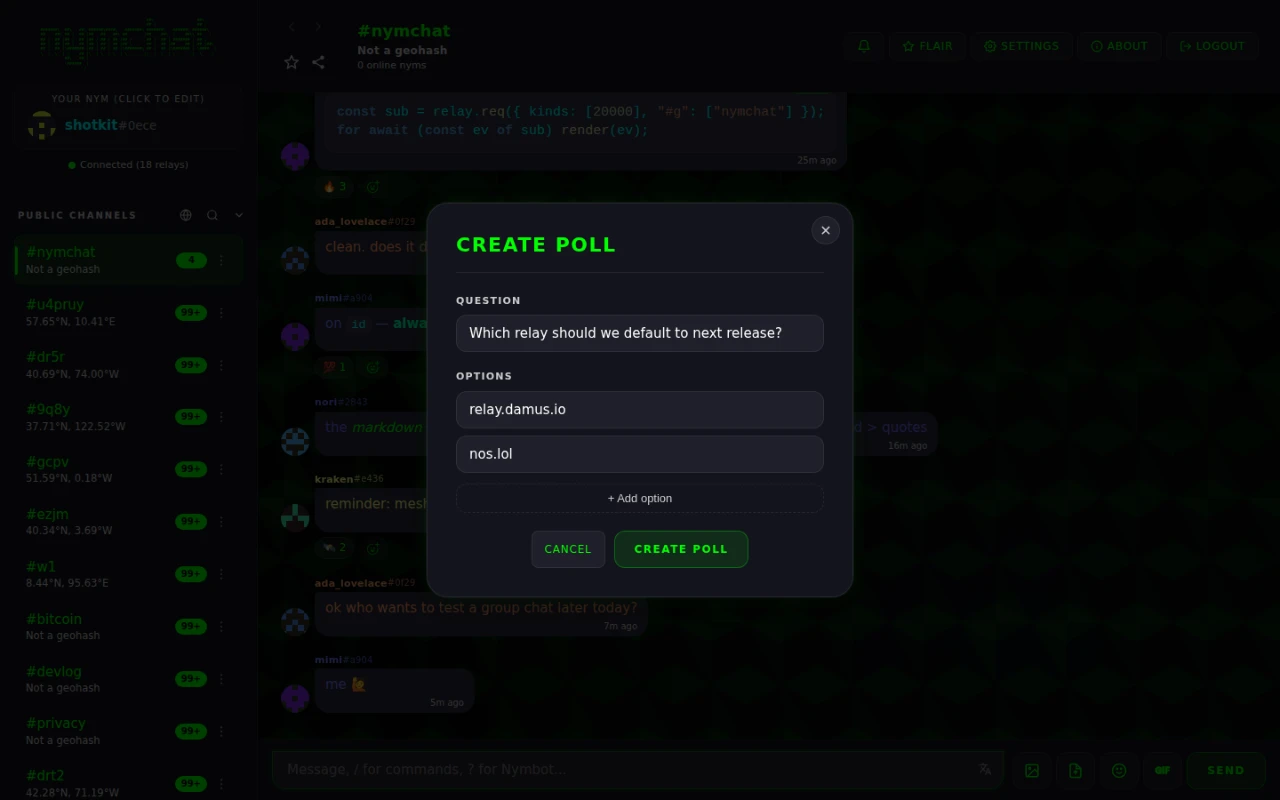
In einer privaten Nachricht oder einem Gruppenchat sind die Umfrage und jede Abstimmung end-to-end verschlüsselte Nachrichten, so dass nur die Personen in der Konversation sie sehen und wer die Umfrage begann, sie schließen kann.
Bearbeiten und Bearbeiten der Geschichte
Wählen Edit Nachricht ändern Sie es aus dem Kontextmenü Ihrer eigenen Nachricht und senden Sie es. Nur der Autor kann eine Nachricht bearbeiten. (Bearbeiten vonTippen Sie es für die Edit GeschichteJede frühere Version mit ihrer Zeit.
Eine Bearbeitung ist ein neues Ereignis, das auf das Original hinweist. Das Original ist immer noch auf den Relays, und die Bearbeitungsgeschichte zeigt es jedem, der die Nachricht sehen kann. In einem Kanal, der alle ist.
Nachrichten gespeichert, im Chat beibehalten und exportieren
Nachricht speichern Im Kontextmenü wird eine private Kopie einer Nachricht gerettet, die Schaltfläche in der Überschrift, mit einem Link zurück zum Original. Sie können bis zu 500. Mit einer dauerhaften Identität wird die Liste mit Ihrem eigenen Schlüssel verschlüsselt und synchronisiert mit Ihren anderen Geräten; mit einer per-Session oder Hardcore-Identität bleibt sie auf dem Gerät.
Bleiben Sie im Chat Anwendbar für Verschwundene Nachrichten in privaten Nachrichten und Gruppen: eine erhaltene Nachricht wird markiert warten Das Halten oder Nicht Halten wird an die anderen im Gespräch als verschlüsseltes Signal und über das Bluetooth-Netz gesendet, wenn dies die einzige Route ist.
Export Chat, im Menü einer privaten Nachricht oder eines Gruppenchats, speichert das Gespräch als Texttranscript oder als .zip mit dem Transcript und allen bereits auf das Gerät heruntergeladenen Medien.
Später oder anonym senden
Der Pfeil neben dem Papierflugzeug öffnet zwei Wege zum Senden.
Später senden schlägt die Nachricht für ein Datum und eine Zeit, mindestens eine Minute und maximal 30 Tage voraus. Ihre App unterzeichnet die Nachricht sofort, datiert zu der gewählten Zeit, und für eine private Nachricht oder Gruppe auch verschlüsselt es, dann die Hände, die fertig kopiert, um den Nymchat-Server, der veröffentlicht es zu der Zeit. Der Server hält eine Nachricht, die es nicht lesen oder ändern kann. Während alles in einem Chat geplant ist, zählt eine Bar über dem Komponisten es; öffnen Sie es, um ein Element jetzt zu senden, ändern Sie seine Zeit oder stornieren Sie es, von einem Ihrer Geräte. Senden später braucht das Internet und den Nymchat-Server, nicht das Bluetooth-Mesh, und in privaten Nachrichten und Gruppen braucht es Ihren Schlüssel auf dem Gerät statt in einem
Senden Sie anonym erscheint in öffentlichen Kanälen, wenn Sie mit einem Nostr-Konto eingeloggt sind. Die Nachricht wird mit einem brandneuen Throwway-Schlüssel mit einem zufälligen Nym unterzeichnet, so dass sie nicht mit Ihrer Identität auf den Relais verknüpft ist. Nymbot
etwas - a ? Befehl, ein @Nymbot erwähnen, ein Zitat von Nymbot, oder eine Antwort in einem Thread Nymbot ist in - Nymbot wird gefragt, als dass throwaway nym und Antworten im Kanal.
Der Schlüssel ist neu, aber die Verbindung, die ihn liefert, ist Ihre.Ein Relais oder der Nymchat-Proxy sieht immer noch, dass die Anfrage von Ihrer Netzwerkadresse stammt, zum Zeitpunkt, an dem Sie sie gesendet haben.
Ungelesene Nachrichten, Erwähnungen und geklebte Chats
Öffnen Sie eine Konversation mit ungelesenen Nachrichten und Neue Nachrichten Zeilen markieren, wo sie beginnen. Während Sie von ihnen abgerollt werden, zählt eine Schaltfläche sie - “5 Neue” - mit einem Pfeil, der auf den Weg des Sprunges zeigt, und das Tippen führt Sie zu dem ersten, den Sie noch nicht gesehen haben. @ Knopf zählt ungelesene Erwähnungen von Ihnen und führt Sie zu ihnen.
Jede Katze kann Pfingst Pinned Chats bleiben an der Spitze ihrer Liste, in der Reihenfolge, die Sie mit Move up und Move down festlegen, und mit einer dauerhaften Identität synchronisieren sich die Pins mit Ihren anderen Geräten.
#nymchat Es ist immer zuerst.
Eine Nachricht übersetzen
Wählen Nachricht übersetzen aus dem Kontextmenü einer Nachricht und es wird in übersetzt Ihre Übersetzungssprache ist vorhanden, das Original ist nur einen Fingertipp entfernt.
Setzen Sie diese Sprache unter Einstellungen › Nachrichten & Display; es ist standardmäßig deaktiviert, und es gibt etwa 45 Sprachen zur Auswahl.
Übersetzung ist eine Anfrage an einen maschinellen Übersetzungsdienst über den Proxy von Nymchat, so dass der Text der Nachricht an sie gesendet wird.
Lesen Sie Quittungen, tippen Sie Nachrichten und Abwesenheitsnachrichten
Drei Signale sagen anderen Menschen etwas über Sie, und alle drei können Sie selbst ausloten. Die Die ersten beiden befinden sich unter „Einstellungen › Datenschutz & Sicherheit“ und „Take“. die gleichen fünf Werte: Überall aktiviert, Sowohl PNs als auch Gruppenchats, Nur PMs, Nur Gruppenchats, oder Komplett deaktiviert.
| Signal | Standard | Was es den Leuten sagt |
|---|---|---|
| Quittungen lesen | Überall aktiviert | Dass Sie ihre Nachricht gelesen haben (✓✓). |
| Tippindikatoren | Überall aktiviert | Dass Sie gerade tippen. |
| Statusanzeigen anzeigen | Ermöglicht | Online, unterwegs oder offline auf Ihrem Avatar. „Nur für Freunde“ überträgt einen versteckten Status öffentlich und teilt den wahren Status privat mit Freunden. |
Für eine bewusste Abwesenheitsnachricht, /brb lunch legt einen fest, der automatisch antwortet, während Sie es sind
weg, und /back löscht es.