నాలెడ్జ్ బేస్ ఇక్కడ ప్రారంభించండి
ప్రారంభించడం
Nymchatకి సైన్-అప్ ఫారమ్ లేదు, ఇమెయిల్ ఫీల్డ్ లేదు మరియు పాస్వర్డ్ లేదు. దాన్ని తెరవడం మరియు పేరును టైప్ చేయడం అనేది రిజిస్ట్రేషన్ మొత్తం.
ఈ పేజీ సౌలభ్యం కోసం యంత్రంతో అనువదించబడింది. ఆంగ్ల అసలైనది వర్తించే సంస్కరణ.
మీ మొదటి పరుగు
తెరవండి web.nymchat.app a లో బ్రౌజర్, లేదా Android లేదా iOS యాప్ని ప్రారంభించండి. మీరు చూసే మొదటి విషయం స్వాగత స్క్రీన్ రెండు ట్యాబ్లు.
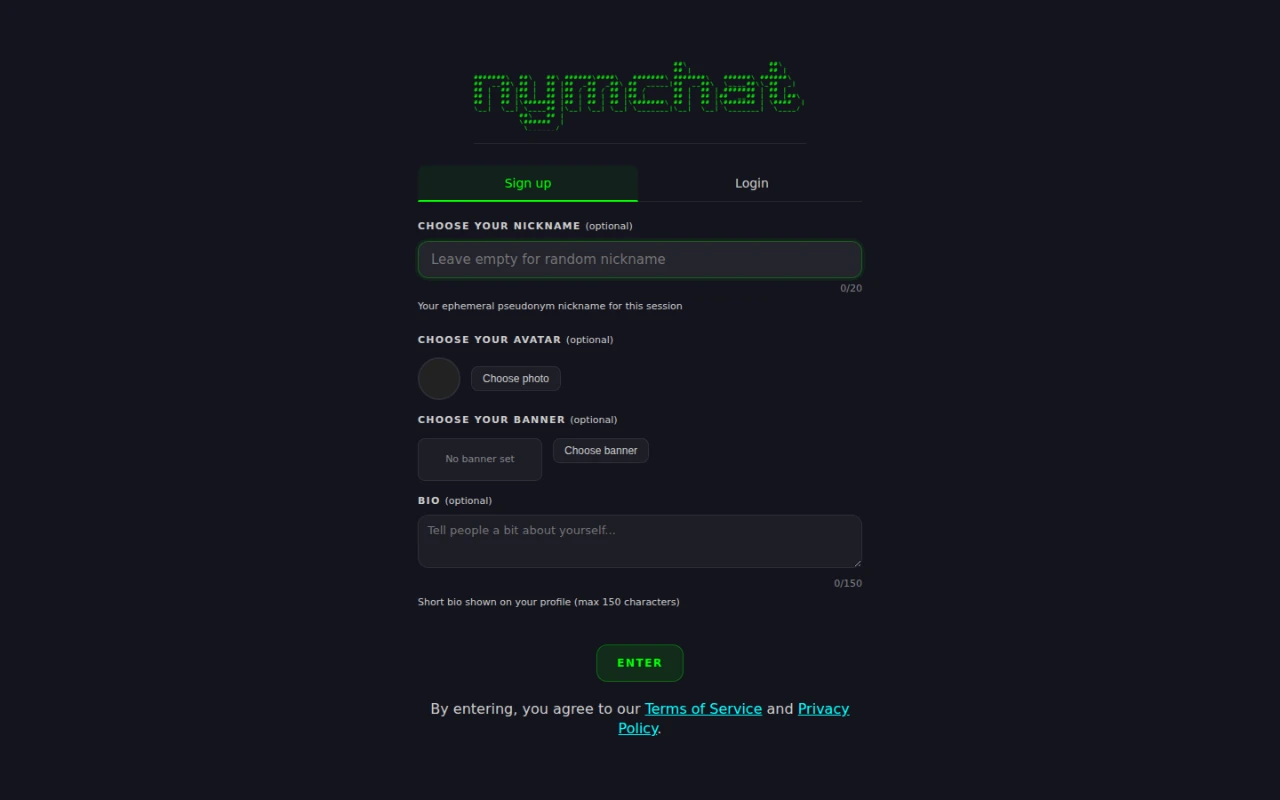
- సైన్ అప్ చేయండి మీ పరికరంలో సరికొత్త కీపేర్ను సృష్టిస్తుంది. ఎక్కడా ఏమీ పంపబడదు మరియు ఏమీ నమోదు చేయబడదు. పైన ఉన్న రెండు బటన్లు అదే పని చేస్తాయి మరియు ఎన్క్రిప్టెడ్ కీపేర్ను కూడా ఉంచుతాయి. కొత్త కీ యొక్క బ్యాకప్, మీ గూగుల్ ఖాతాలో లేదా పాస్కీతో; వాటిని దాటవేయండి మరియు ఏదీ పరికరాన్ని వదిలివేయదు.
- లాగిన్ చేయండి మీతో ఇప్పటికే ఉన్న Nostr గుర్తింపును తెస్తుంది — చూడండి Nostr ఖాతాతో లాగిన్ అవుతోంది.
మీరు కేవలం చుట్టూ చూడాలనుకుంటే, సైన్ అప్ చేయండి. మీరు ఎల్లప్పుడూ తరువాత లాగిన్ అవ్వవచ్చు, మీకు నచ్చినట్లయితే మీకు ఇవ్వబడిన గుర్తింపును మీరు పట్టుకోవచ్చు. మీరు అనేక గుర్తింపులను పక్కపక్కనే ఉంచుకోవచ్చు మరియు వాటి మధ్య మారవచ్చు-చూడండి ఒకటి కంటే ఎక్కువ గుర్తింపులు.
ఒక నామాన్ని ఎంచుకోవడం
A నామం మీ పబ్లిక్ కీ నుండి తీసుకోబడిన డిస్ప్లే పేరు మరియు నాలుగు హెక్స్ అక్షరాలు
— SatoshiFan#a1b2. పేరు మీదే ఎంచుకోవచ్చు మరియు ప్రత్యేకమైనది కాదు; ది
ప్రత్యయం వాస్తవానికి మిమ్మల్ని వేరు చేస్తుంది మరియు ఇది నకిలీ చేయబడదు, ఎందుకంటే ఇది a నుండి వచ్చింది
కీ మీరు మాత్రమే పట్టుకోండి.
సైన్ అప్ ట్యాబ్లో మీరు సెట్ చేయవచ్చు:
- a మారుపేరు, 20 అక్షరాలు వరకు — ఖాళీగా ఉంచండి మరియు ఒకటి మీ కోసం రూపొందించబడింది;
- ఒక అవతార్ మరియు ఎ బ్యానర్ చిత్రం;
- a బయో, 150 అక్షరాలు వరకు.
నలుగురూ ఐచ్ఛికం మరియు నలుగురిని తర్వాత "మీ నిమ్" ప్యానెల్ను నొక్కడం ద్వారా మార్చవచ్చు సైడ్బార్ పైన.
అదే ప్యానెల్ పానిక్ వైప్: a రెండు సెకన్ల పాటు నొక్కి పట్టుకోండి పరికరంలో నిమ్చాట్ యొక్క ప్రతి జాడను, దానిపై సేవ్ చేయబడిన ప్రతి గుర్తింపుకు, ధృవీకరణ లేకుండా నాశనం చేస్తుంది. ఒక సాధారణ ట్యాప్ ఎడిటర్ను తెరుస్తుంది. చూడండి. పానిక్ తుడవడం.
ఛానెల్లో చేరడం
ఎంటర్ నొక్కండి మరియు మీరు ఛానెల్లోకి దిగుతారు. సైడ్బార్ మీరు చేరగల పబ్లిక్ ఛానెల్లను జాబితా చేస్తుంది;
లాగా కనిపించేవి #9q5 ఉన్నాయి జియోహాష్
ఛానెల్లు ప్రపంచంలోని పాచ్ను కవర్ చేస్తుంది మరియు వాటిలో పదాలు ఉన్నవి
ఛానెల్స్ అని పేరు పెట్టారు ఒక అంశం గురించి.
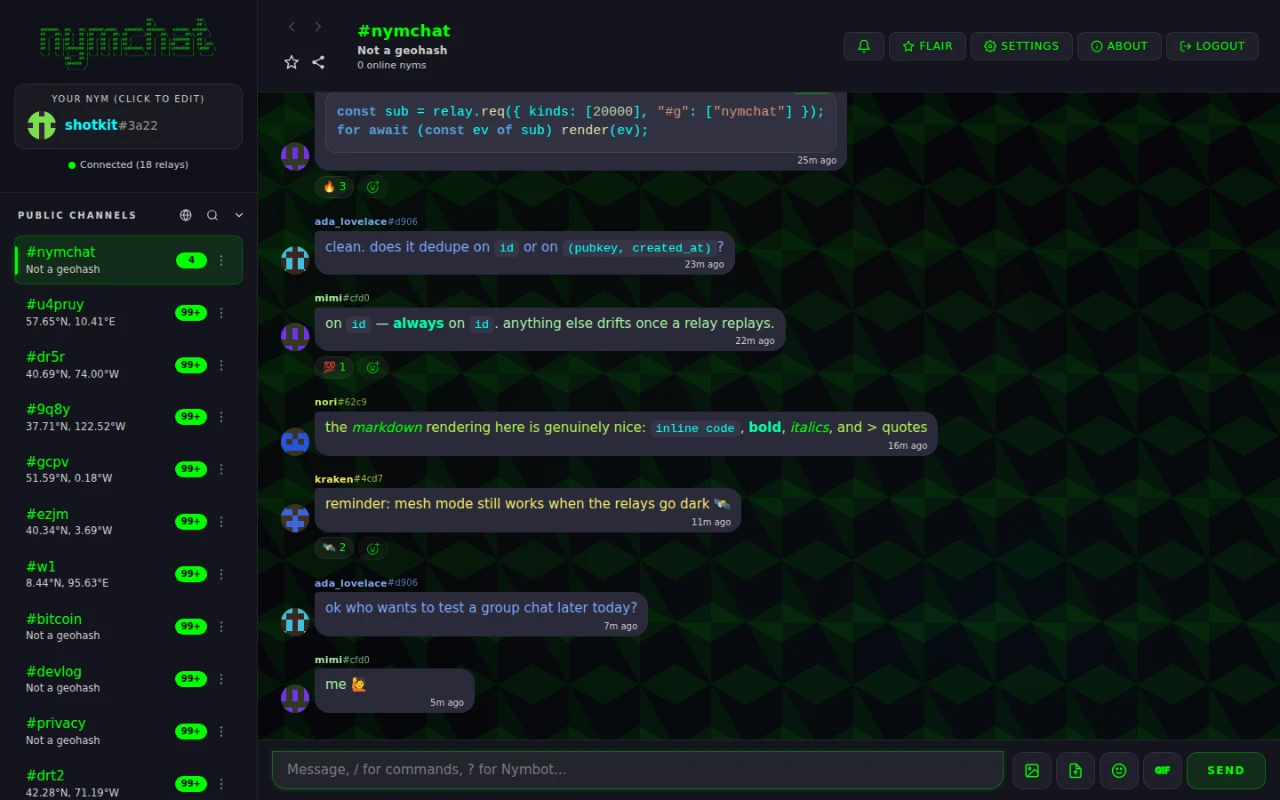
జాబితా చేయబడని దానిలో చేరడానికి, టైప్ చేయండి /join #bitcoin స్వరకర్తలో, లేదా ఉపయోగించండి
ఛానెల్ జాబితా పైన శోధన చిహ్నం. తర్వాత ఏదైనా # అది చెల్లదు
geohash పేరు పెట్టబడిన ఛానెల్ అవుతుంది — ఇంకా ఎవరూ లేకుంటే, మీరు ఇప్పుడే దాన్ని సృష్టించారు.
మీ మొదటి సందేశాన్ని పంపుతోంది
కింద ఉన్న బాక్స్లో టైప్ చేసి ఎంటర్ నొక్కండి, లేదా మీరు టైప్ చేయడం ప్రారంభించగానే దాని చివరన కనిపించే పేపర్-ప్లేన్ బటన్ను నొక్కండి. అంతే: ఎటువంటి పరిచయం, ఆహ్వానం లేదా అనుమతి అవసరం లేదు. బాక్స్ ఖాళీగా ఉన్నప్పుడు, దాని చివరన ఉన్న బటన్ బదులుగా ఒక మైక్రోఫోన్ ఉంటుంది, దీని ద్వారా... వాయిస్ మెసేజ్, మరియు + మరో చివరన ఒక ఫోటో, ఫైల్, వీడియో నోట్ లేదా పోల్ ను జత చేయండి.
పంక్తి ప్రారంభంలో మూడు అక్షరాలు తర్వాత ఏమి జరుగుతుందో మారుస్తాయి:
| ఉపసర్గ | అది ఏమి చేస్తుంది |
|---|---|
/ | ఆదేశాన్ని అమలు చేస్తుంది - చూడండి కమాండ్ సూచన. |
? | అని అడుగుతుంది Nymbot, అంతర్నిర్మిత AI బోట్. |
@ | ఒకరిని ప్రస్తావిస్తుంది; మీరు టైప్ చేస్తున్నప్పుడు ఒక పికర్ కనిపిస్తుంది. |
పబ్లిక్ ఛానెల్ నిజంగా పబ్లిక్. సందేశం రిలేలలో ఎన్క్రిప్ట్ చేయని Nostr ఈవెంట్ ఎవరైనా చదవగలరు మరియు ఇది సర్వర్కు సంబోధించబడదు, మీరు దీన్ని తొలగించమని అడగవచ్చు. మీరు ఉంటే ఎవరూ చదవలేని సంభాషణ కావాలి, ప్రారంభించండి ప్రైవేట్ సందేశం లేదా ఎ సమూహం చాట్ బదులుగా.
తర్వాత ఎక్కడికి వెళ్లాలి
- యాప్ను ఇన్స్టాల్ చేయండి హోమ్ స్క్రీన్పై Nymchat ఉంచండి లేదా Android లేదా iOS బిల్డ్ను పొందండి.
- మీ గుర్తింపును ఉంచండి త్రోఅవే నైమ్ని మళ్లీ లోడ్ చేస్తే మనుగడ సాగించేదిగా మార్చండి.
- దీన్ని మీ స్వంతం చేసుకోండి ఆరు థీమ్లు, రెండు చాట్ లేఅవుట్లు, వాల్పేపర్లు మరియు పద్దెనిమిది నోటిఫికేషన్ సౌండ్లు.
- ఆదేశాలను నేర్చుకోండి యాప్లోని దాదాపు అన్నింటికీ స్లాష్ కమాండ్ ఉంటుంది.